
Δημιουργία Λογαριασμού Αλληλογραφίας
Για να ανοίξουμε το πρόγραμμα Outlook Express επιλέγουμε από την γραμμή εργασιών των Windows «Start (Έναρξη)> Ρrograms (Προγράμματα)> Outlook Express»
Παρατηρήσεις:
Στην περίπτωση που ενεργοποιούμε για πρώτη φορά το Οutlook Εxpress, μαζί με το πρόγραμμα θα εμφανιστεί και ο Ιnternet Connection Wizard (οδηγός δημιουργίας λογαριασμού αλληλογραφίας). Γι αυτό ο χρήστης θα πρέπει να μεταβεί στην παράγραφο "Οδηγός δημιουργίας λογαριασμού αλληλογραφίας" αγνοώντας τα παρακάτω.
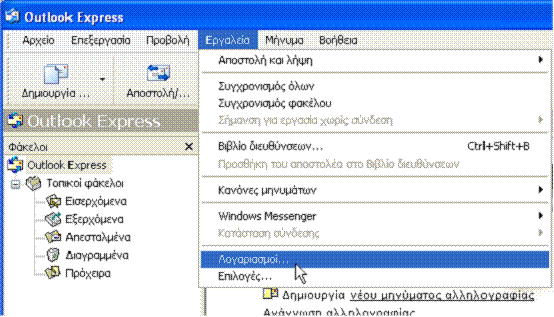
Αν δεν εμφανιστεί ο οδηγός τότε από την γραμμή μενού του Outlook Express επιλέγουμε:«Tools> Accounts...»
- Από το παράθυρο που εμφανίζεται επιλέγουμε την καρτέλα «Mail ».
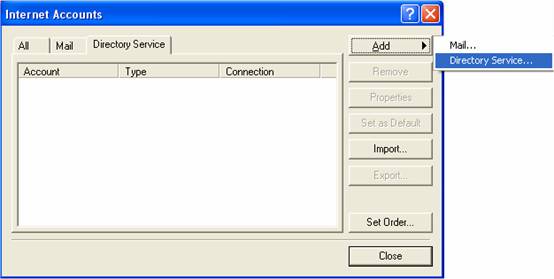
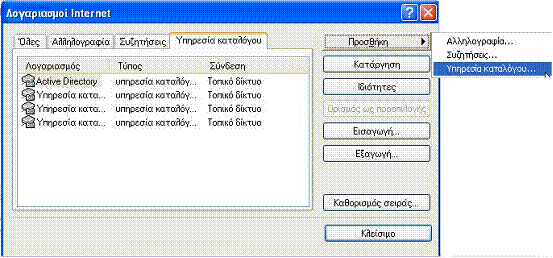
- Στην συνεχεία επιλέγουμε «Add> Mail ...» για να εμφανιστεί το παράθυρο Ιnternet Connection Wizard (οδηγός δημιουργίας λογαριασμού αλληλογραφίας).
Οδηγός δημιουργίας λογαριασμού αλληλογραφίας
Με τη βοήθεια του παραθύρου Ιnternet Connection Wizard (οδηγός δημιουργίας λογαριασμού αλληλογραφίας) θα εκτελέσουμε μία σειρά διαδοχικών βημάτων, για να πραγματοποιήσουμε τις απαραίτητες ρυθμίσεις του λογαριασμού μας.
- Στο πρώτο βήμα πληκτρολογούμε το όνομα που θα εμφανίζεται ως αποστολέας στο μήνυμα μας και πατάμε το πλήκτρο «Next »
Προσέχουμε το όνομα να είναι αρκετά ενημερωτικό για τον παραλήπτη χωρίς να είναι μεγάλο σε μήκος. Για παράδειγμα δεν θεωρείται ιδιαίτερα κατατοπιστικό το "Διεύθυνση Δευτεροβάθμιας", ενώ "Διεύθυνση Δευτεροβάθμιας Αρκαδίας" είναι αρκετά κατατοπιστικό. Εάν η αλληλογραφία μας απευθύνεται και σε παραλήπτες του εξωτερικού, τότε γράφουμε το όνομα με Λατινικά γράμματα
- Στο επόμενο βήμα καταχωρούμε την ηλεκτρονική διεύθυνση (e-mail address) όπως εμφανίζεται στο έντυπο του ΠΣΔ που μας έχει δοθεί και πατάμε το κουμπί «Next ».
Παρατηρήσεις
Εναλλακτική διεύθυνση-mail alias. Για όλους τους λογαριασμούς των μονάδων αποδίδεται σύντομη διεύθυνση e-mail της μορφής: <Ονομα Χρήστη>@sch.gr Όπου <Ονομα Χρήστη> είναι το όνομα χρήστη που χρησιμοποιείτε για τις διάφορες υπηρεσίες του ΠΣΔ.
Έτσι για παράδειγμα:Η μονάδα με e-mail mail@3lyk-patras.ach.sch.gr αποκτά επιπλέον και τη διεύθυνση 3lykpat@sch.gr Και οι δύο διευθυνσεις οδηγούν τα μηνύματα στο γραματοκιβώτιο σας χωρίς καμιά διαφορά.

Ακολουθεί η καταχώρηση του διακομιστή εισερχόμενης αλληλογραφίας, του τύπου (ΙΜΑΡ) και του διακομιστή εξερχόμενης αλληλογραφίας (SMTP) όπως στην εικόνα που ακολουθεί. Στο Πανελλήνιο Σχολικό Δίκτυο ο ίδιος διακομιστής είναι εισερχόμενης και εξερχόμενης αλληλογραφίας.
Με την σύνδεση παραδίδεται στο χρήστη ένα φύλλο ρυθμίσεων, όπου αναγράφεται το όνομα του διακομιστή εισερχόμενης/εξερχόμενης αλληλογραφίας. Με το όνομα αυτό συμπληρώνουμε τα πεδία διακομιστής εισερχόμενης/εξερχόμενης.
Στην περίπτωσή μας:
- Για Incoming mail Server (Διακομιστής εισερχόμενης αλληλογραφίας) επιλέγουμε «IMAP »
- Στα κενά πεδία Incoming mail server και Outgoing mail server πληκτρολογούμε «mail.ach.sch.gr» και πατάμε το πλήκτρο «Next ».
Παρατηρήσεις
Εάν επιλέξουμε σαν τύπο εισερχόμενης αλληλογραφίας το POP3, τότε τα mail θα αποθηκεύονται τοπικά στον υπολογιστή που χρησιμοποιείται το Outlook Express. Εάν όμως επιλέξουμε το IMAP τα μηνύματα θα παραμένουν στο γραμματοκιβώτιο του λογαριασμού, δηλαδή στο νομαρχιακό κόμβο. Αυτό έχει σαν αποτέλεσμα να μπορούμε να διαβάζουμε την αλληλογραφία του ιδίου λογαριασμού από διαφορετικούς υπολογιστές, εφόσον έχει γίνει η επιλογή IMAP του τύπου διακομιστή εισερχόμενης αλληλογραφίας.
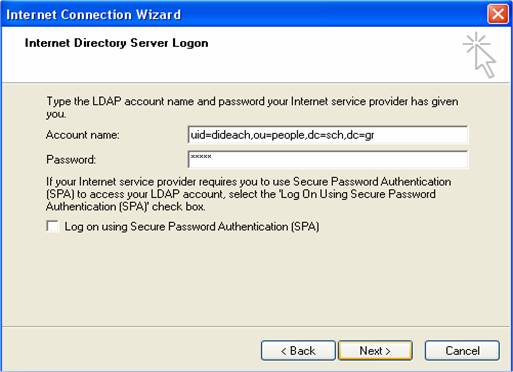
- Στο επόμενο βήμα εισάγουμε το username (Όνομα Χρήστη) και το Password (Κωδικό Πρόσβασης) που έχουμε παραλάβει από το ΠΣΔ και πατάμε το πλήκτρο «Next».
Παρατηρήσεις
Εάν θέλετε να μην σας ζητείται συνέχεια ο κωδικός πρόσβασης όταν εισέρχεστε στην εφαρμογή Outlook Express, επιλέξτε «Remember password».
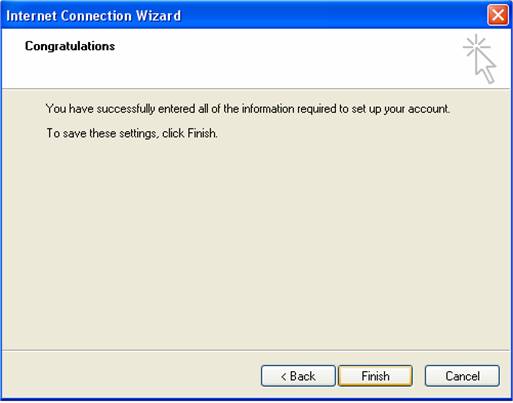
- Πατάμε το πλήκτρο «Finish» για να αποδεχθούμε τις ρυθμίσεις και να ολοκληρώσουμε την διαδικασία δημιουργία του λογαριασμού ηλ. αλληλογραφίας.
Με το παράθυρο αυτό ολοκληρώνεται επιτυχώς η εγκατάσταση του λογαριασμού μας.

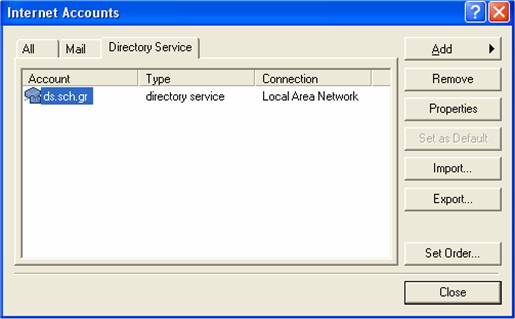
Στην περίπτωση που στο παρελθόν είχε εγκατασταθεί κάποιος λογαριασμός στο Outlook Express, θα εμφανιστεί το παράθυρο Internet Accounts στο οποίο και πατάμε το κουμπί «Close» για να το κλείσουμε.

Εμφανίζεται το παρακάτω παράθυρο διαλόγου, ώστε να επιβεβαιώσουμε την λήψη των φακέλων και των μηνυμάτων μας άπο τον διακομιστή αλληλογραφίας. Επιλέγουμε «Yes »

Γίνεται η σύνδεση με τον διακομιστή αλληλογραφίας και περιμένουμε μέχρι να ολοκληρωθεί η λήψη των μηνυμάτων από την θυρίδα μας.

Εφόσον ολοκληρωθεί η λήψη της αλληλογραφίας μας μεταφερόμαστε στο περιβάλλον της εφαρμογής Outlook Express όπου μπορούμε να ξεκινήσουμε να διαχειριζόμαστε την υπηρεσία ηλεκτρονικού ταχυδρομείου.

